产品评审 · 待评审
系列课体系升级
需求文档 v2.0
AI陪练产品系列课体系升级,涵盖 PC 端课程管理双视图、3级目录、系列课卡片完整 CRUD、数据统计,以及手机端首页重构、左侧边栏、评分弹窗等模块。
一 · Background & Goals
项目背景与目标
为什么做,做成什么样
现状问题
当前"课程"只能称之为单元练习——每个课程是独立的、碎片化的训练场景,与业务视角中真正的"课程"概念存在根本性 gap:
- 业务视角:课程应是一组有逻辑递进关系的训练单元,围绕某个能力模块系统性地提升学员胜任力
- 产品现状:课程 = 单个练习,无层级、无结构、无能力体系
- 销售向客户展示时,无法呈现专业课程体系,只能展示零散的练习列表
- 管理员无法按角色和能力维度组织课程,课程管理效率低
本次目标
- 课程管理中支持系列课的创建、发布和管理 — 3级目录结构、完整的 CRUD 流程
- 数据统计中支持系列课的数据统计,同时优化数据统计的功能逻辑
- 手机端支持系列课的展示 — 优化手机端首页布局,支持"我的课程"Tab,新增课程列表页
老用户过渡策略
- 点击"课程管理"进入页面时,仍默认打开单元课的卡片视图(与现有体验一致)
- 用户可通过顶部 Tab 切换到"系列课"视图
- 后续系列课将成为课程管理中主要的课程形态,单元课将弱化为组成系列课的素材
二 · Product Research
产品调研
客户痛点与样板课验证的讲述逻辑
客户的困惑:看不懂、记不住、不敢买
客户在评估 AI 陪练产品时,面对零散的练习列表,无法理解"这到底能帮我解决什么问题"——不是功能不够,而是讲不清楚价值。
- 看不懂:当前产品只有单元课的扁平列表,客户看到的是一堆零散练习,无法理解这些练习背后的能力训练逻辑
- 记不住:没有从"岗位角色"到"具体练习"的递进结构,客户听完 Demo 后无法复述产品能解决什么
- 不敢买:缺乏体系感让客户觉得产品"只是零散工具",而非一套完整的能力训练方案,决策信心不足
样板课验证的讲述逻辑
mgv 销售团队在长期客户沟通中总结出一套样板课讲述逻辑——按"角色→模块→胜任力"递进,客户能听懂、能记住、能决策。本次升级的核心驱动力正是将这套被验证的逻辑产品化。查看销售样板课框架 →
- 从角色切入:客户首先关心"我的岗位需要什么",而非"你们有什么功能"
- 按模块展开:每个角色下的能力模块,让客户看到训练的完整覆盖面
- 落到胜任力:具体可衡量的能力项,让客户相信训练结果可评估、可追踪
调研结论:本次系列课体系升级的核心驱动力是客户认知——让产品自身就能讲清楚"我能帮你解决什么问题",而非依赖销售人工串联。课程结构的每一层设计决策,都应回到"客户能否凭产品本身理解价值"这个检验标准。
三 · PC Requirements
PC 端需求
管理视角 · 课程管理 + 数据统计
功能模块总览
3.1 课程管理 — 系列课与单元课双视图 P0
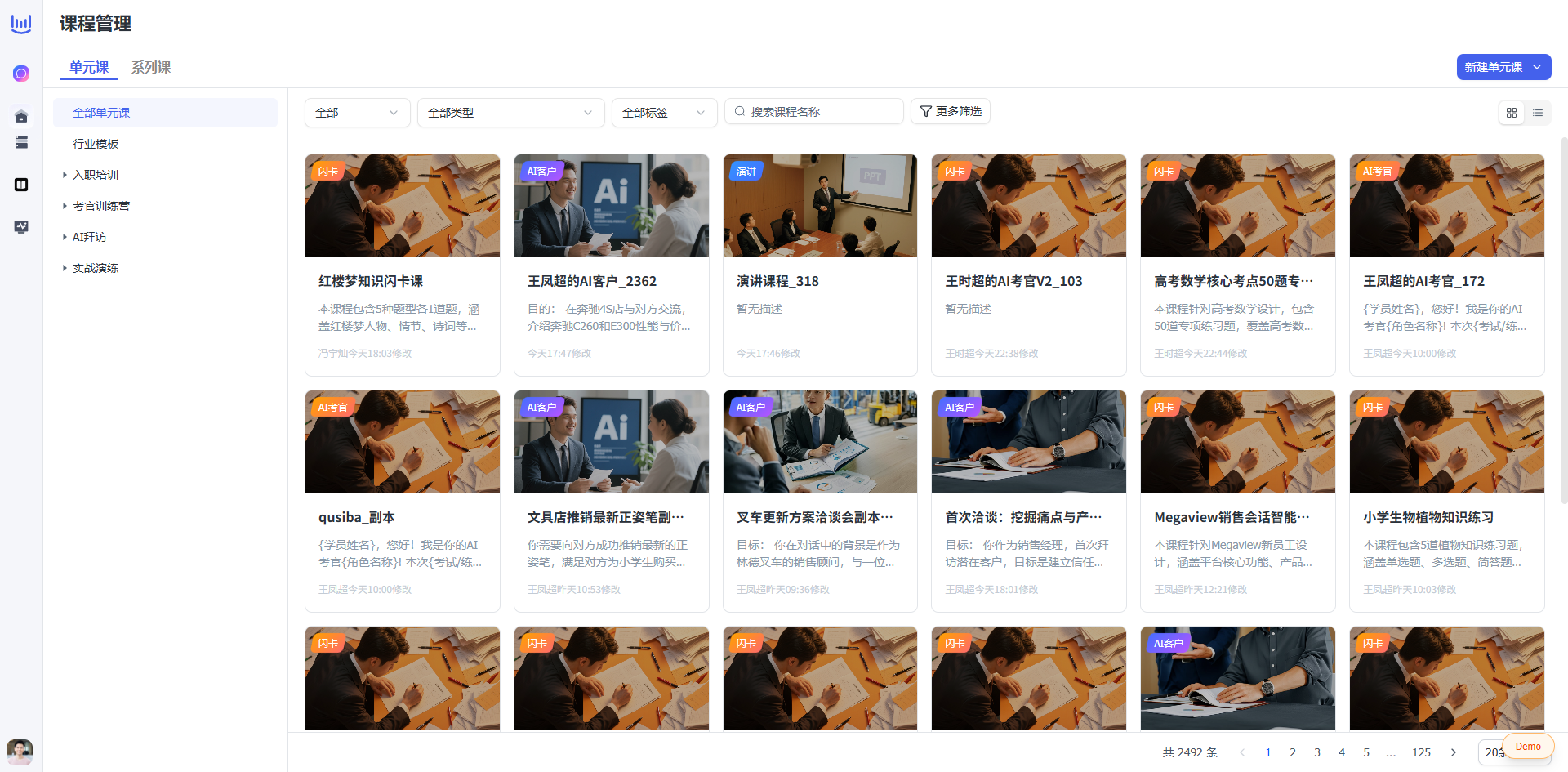
单元课视图 — 默认打开,保持现有卡片布局
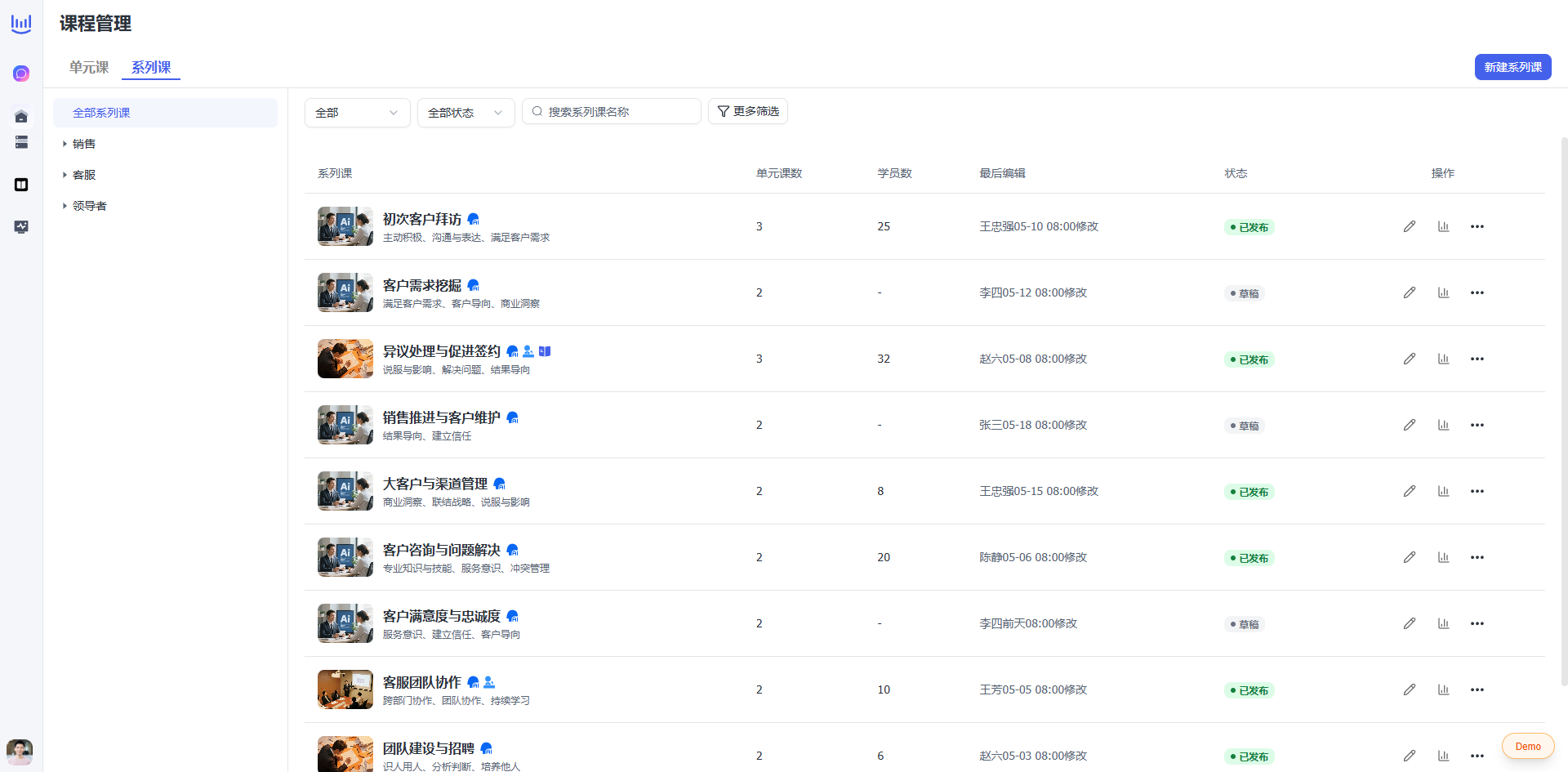
系列课视图 — Tab切换后展示3级目录 + 系列课卡片
- 课程管理页面顶部增加 Tab 切换:「单元课」|「系列课」
- 默认打开单元课视图(保障老用户习惯平滑过渡)
- 切换到"系列课"Tab 后,展示系列课的 3 级目录视图
- 单元课视图保持现有卡片布局不变
涉及页面:课程管理
关键设计点:Tab 默认值 = 单元课,不支持用户自定义排序(本期固定)
关键设计点:Tab 默认值 = 单元课,不支持用户自定义排序(本期固定)
3.2 系列课目录 — 3级结构 P0
- 系列课目录使用独立的新目录,支持 3 级树形结构,单元课的维持原状
- 课程管理页面左侧为 3 级目录导航侧边栏,右侧为课程列表
- 目录固定在页面左侧,不再支持收起展开(改为工作台左侧菜单支持收起)
- 其他功能复用单元课目录已有功能:新建目录、新建子目录、重命名、删除
涉及页面:工作台菜单、课程管理
3.3 系列课列表 P1
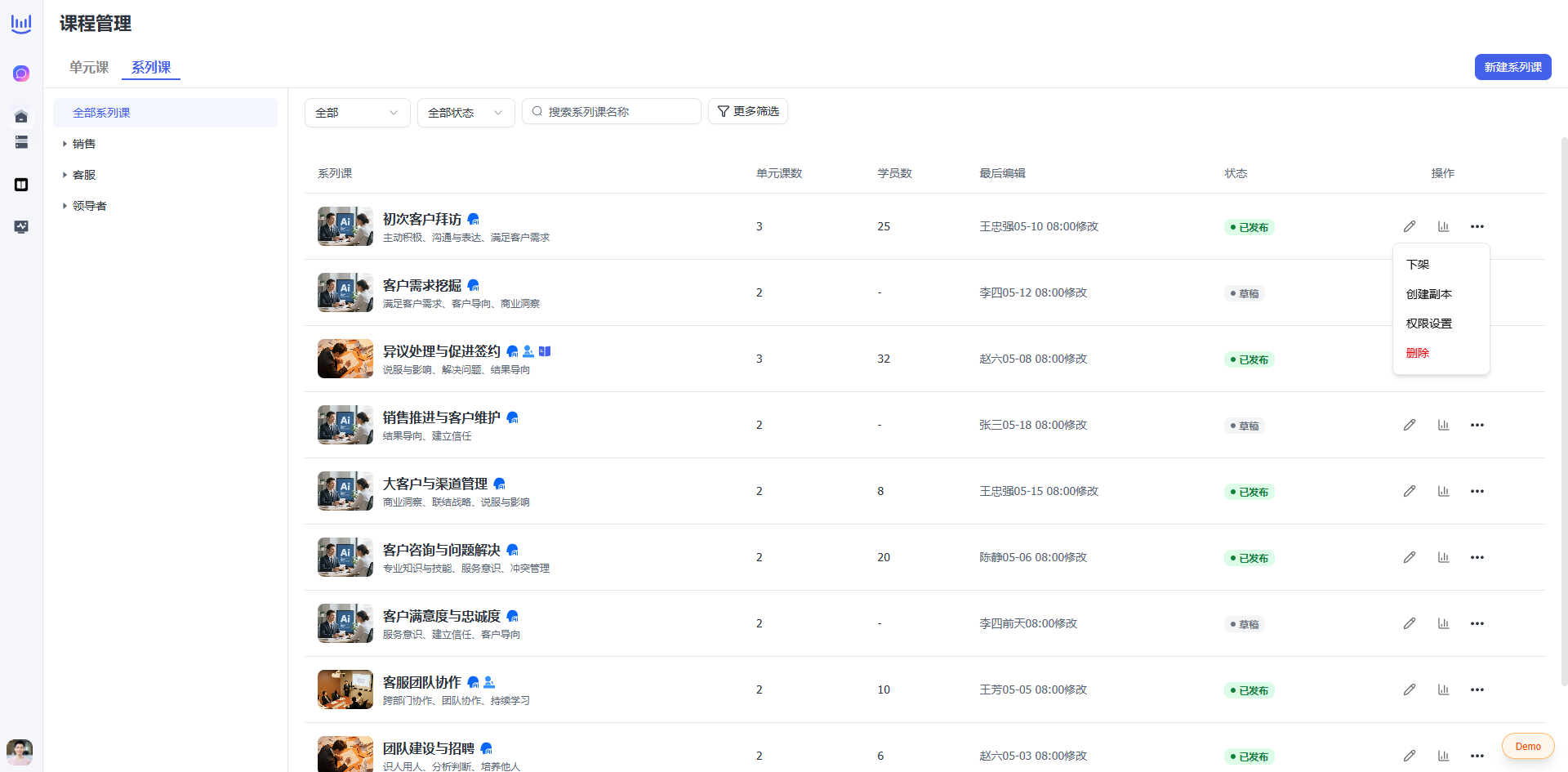
系列课列表 — 每行展示系列课信息,右侧操作按钮
列表行布局
- 封面图:缩略图,hover 时 scale 放大;无封面时显示灰色占位图标
- 标题区:标题 + 状态标签、描述(2行截断)、底部课程标签 + 统计数据 + 更新时间
- 操作区:右侧操作按钮,border-left 分隔,始终可见
信息字段
- 发布状态:标题右侧 pill 标签(已发布=绿色圆点 / 未发布=灰色圆点)
- 课程标签:颜色取自 label.color,背景为同色 10% 透明度
- 完成率进度条:>70% 蓝色 / 40%~70% 黄色 / <40% 红色
- 课程类型 icon:从 unit_type 读取,去重渲染
操作按钮规则
| 状态 | 常驻按钮 | 更多菜单 |
|---|---|---|
| 未发布 | 蓝色"发布课程"按钮 + 更多菜单 | 编辑、权限设置、创建副本、删除 |
| 已发布 | 数据统计 icon 按钮(折线图 SVG)+ 更多菜单 | 编辑、权限设置、创建副本、取消发布、删除 |
3.4 新建系列课 P1
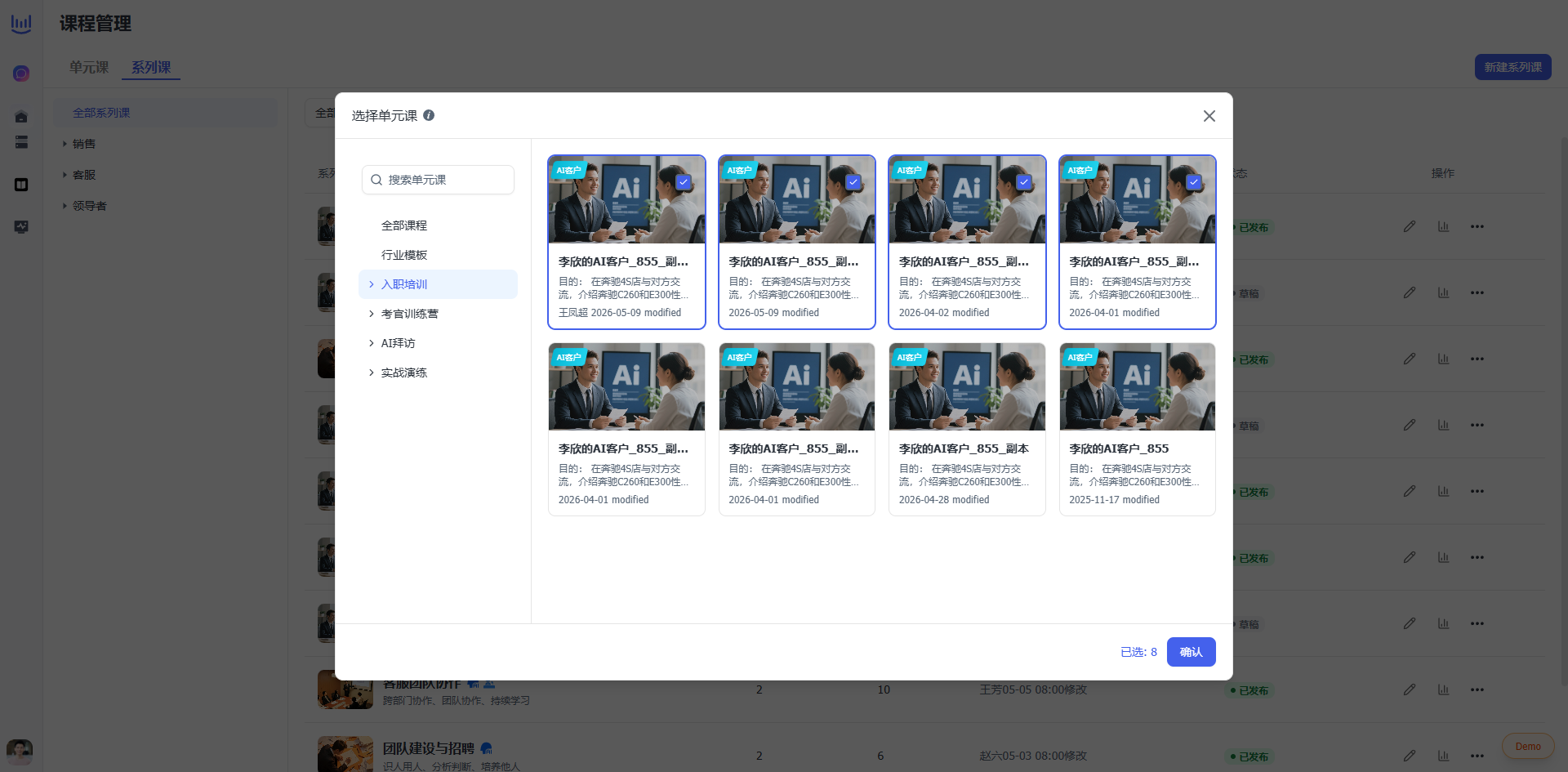
选课阶段 — 左侧目录树 + 右侧课程卡片网格
新建系列课流程
入口:课程管理 → 系列课 Tab → 顶部"新建系列课"按钮,打开 AddCourseDialog(1100×720px)
新建流程
- 选课阶段(弹窗):左侧目录树 + 右侧课程卡片网格(InfiniteScroll 无限滚动);Checkbox 多选,最多选 10 门;顶部搜索;底部栏显示已选数量
- 编辑阶段(进入编辑页面):填写名称/描述、上传封面、设置公开范围,确认发布
设置字段
- 封面图:800×600px(4:3),支持上传/AI生成
- 系列课名称:Input 必填,右侧 AI 生成按钮辅助命名
- 系列课说明:Textarea 选填,右侧 AI 生成按钮自动填入"包含 N 个单元课:单元课1、单元课2…"
- 公开范围:Radio(企业全部成员 / 指定成员);指定成员时显示成员权限选择器
发布流程:点击"发布" → 创建系列课 → 关闭弹窗,打开
暂存草稿:设置页底部有"暂存"按钮,保存当前编辑状态,不发布,关闭弹窗,显示 toast"保存成功"
SeriesPublishSuccessDialog(发布成功弹窗,显示系列课名称、单元课数量、公开范围、协作者人数)→ "返回课程管理"按钮暂存草稿:设置页底部有"暂存"按钮,保存当前编辑状态,不发布,关闭弹窗,显示 toast"保存成功"
3.5 查看 / 编辑系列课 P0

编辑页 — 左侧目录导航 + 右侧课程详情,支持拖拽排序
- 查看态:
/course-management/series/:id?mode=view - 编辑态:
/course-management/series/:id?mode=edit - 与新建页共享同一套页面组件
SeriesCourseDetail,通过 URL 参数mode区分模式 - 点击"编辑"进入编辑态,重新拉取最新数据;封面图、描述、单元课列表均可修改
| 场景 | 发布 | 撤销 | 编辑 |
|---|---|---|---|
| mode=new(新建) | ✅ | — | — |
| mode=view + draft | ✅ "发布" | — | ✅ |
| mode=view + published | — | ✅ "撤销发布" | ✅ |
| mode=edit | ✅ | — | — |
3.6 数据统计 P2
数据中心页面(/data-center)顶部有 Tab:「课程」|「任务」|「学员建课」
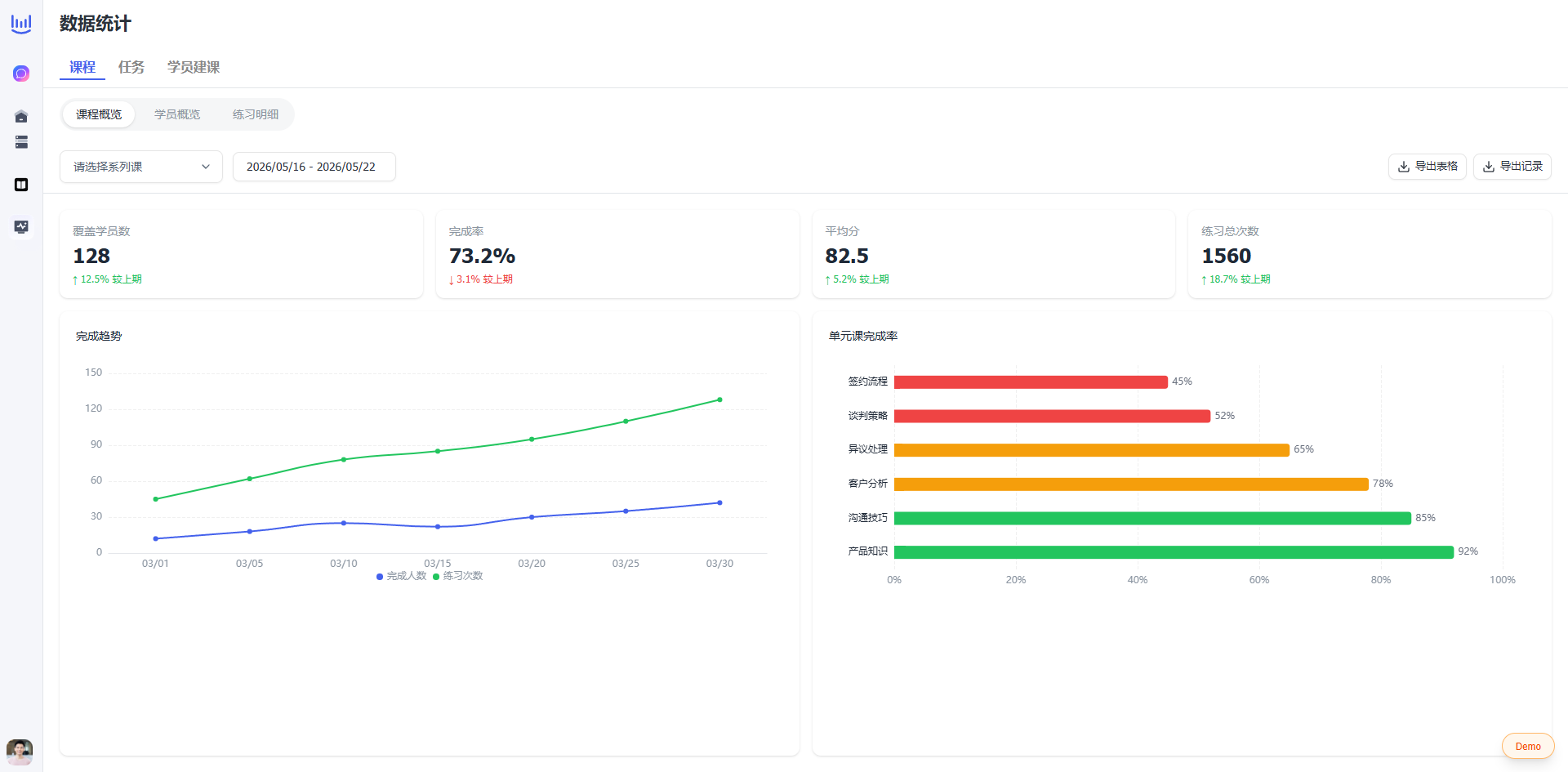
数据统计 — 课程概览:系列课总数 + 列表 + 时间筛选
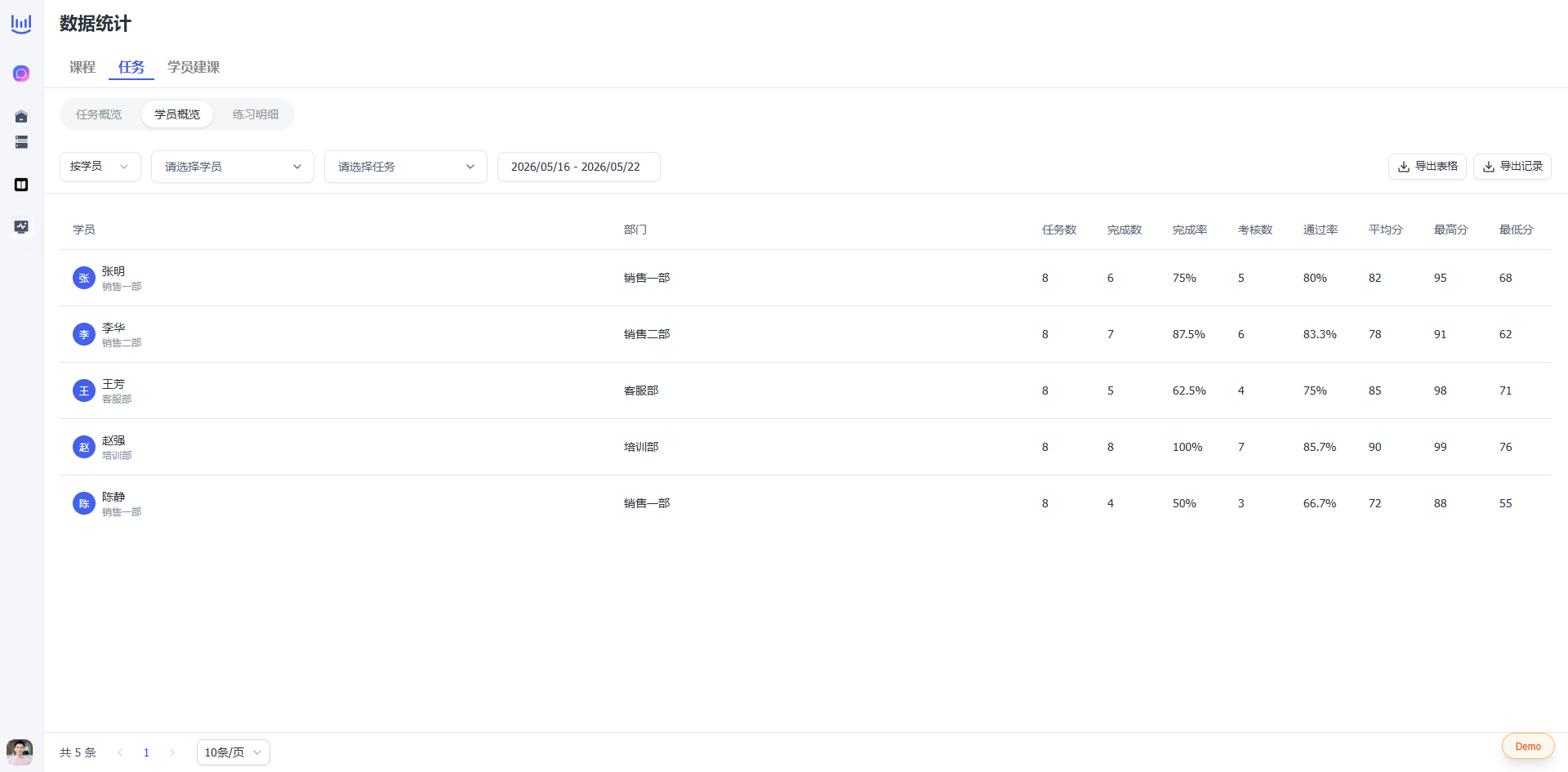
数据统计 — 学员概览 / 练习明细 / 任务关联
课程概览
系列课总数、列表(封面图 + 名称 + 状态 + 单元课数 + 总学习人数 + 整体完成率);支持按时间筛选(7d / 30d / 90d / 自定义)
学员概览
学员头像 + 姓名;已报名系列课数 / 已完成系列课数;完成率排名;支持按系列课筛选
练习明细
学员 + 系列课 + 单元课 + 练习时间 + 完成状态 + AI评分;支持导出 Excel;支持按系列课、类型、日期筛选
任务关联
管理员布置"系列课任务"时,学员的完成情况在此 Tab:任务名称 + 关联系列课 + 完成人数/总人数 + 按时完成率
四 · Mobile Requirements
手机端需求
学员视角 · 首页 + 问一问 + 课程列表 · 已参考手机端截图
手机端页面结构

手机端首页
手机端定位:学员视角,不涉及管理端操作(创建、编辑、发布、权限设置),核心是展示、浏览、学习。
首页结构(参考截图)
- 顶部:Logo + 企业名 + 左侧菜单按钮(hamburger)
- 问一问卡片:打字机输入框(AiAssistantCard / TypewriterInput),含 5 条推荐问题
- 四个功能 Tab:我的课程 · 我的任务 · 客户广场 · 评分报告(本期固定排序)
- Tab 内容区:各 Tab 对应推荐卡片列表(FreeLessonCard / ProjectItem / CustomerCard / ScoreReportCard)
- 底部 Tab Bar:首页 · 问一问 · 我的
2.1 问一问模块 — 推荐问题与打字机效果 P2
手机端首页 — 问一问卡片 + 推荐问题
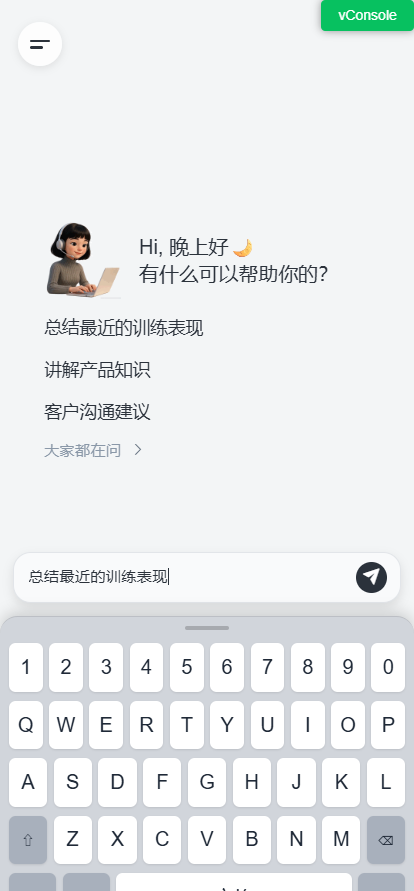
点击推荐问题 → 进入问一问,弹起键盘
- 打字机推荐问题直接使用热门问题,展示 3~5 条
- 热门问题弹窗:问一问页面支持"热门问题"弹窗入口,点击问题自动填入输入框并发送
设计要点
- 打字机效果逐字显示推荐问题
- 点击问题自动填入并发送
2.2 左侧边栏重构 P2

问一问历史会话 — 按时间分组列表
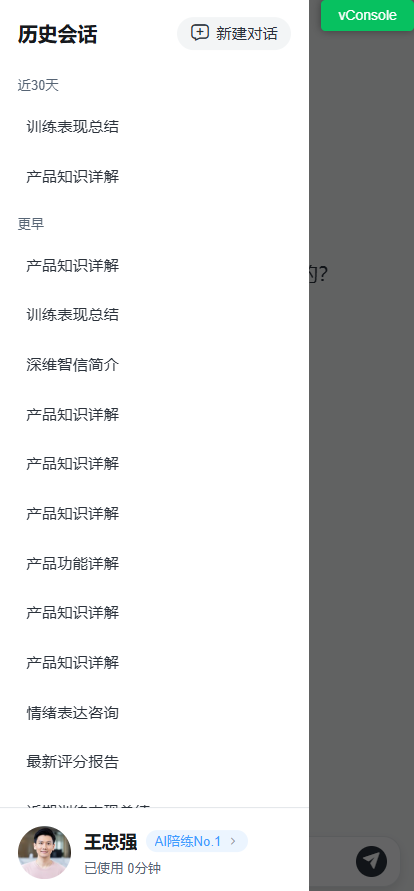
首页和问一问页面通用 — 未来合并至统一对话历史
注意:本期仅支持问一问历史记录,下一步(下期)再与对话建课(AI教练)历史记录合并。
- 首页左上角菜单按钮点击,改为从左侧滑出边栏(替代当前底部抽屉),使用
tui-drawer,mode=left - 边栏宽度:屏幕宽度的 75%(最大 320px),层级高于页面内容
- 上部 — 历史会话:"新建对话"按钮(蓝色背景 + 笔图标);历史会话列表,按时间分组(今天/昨天/近7天/更早);点击记录 → 跳转问一问并恢复会话
- 下部 — 个人中心:用户头像 + 姓名 + 企业名称 + "切换企业"按钮
- 切换企业:改为点击后关闭边栏,打开新页面
/pages-sub/switch-organization/index - 问一问页面复用同样的左侧边栏(抽取为公共组件
AppSidebar)
设计要点
- 边栏宽度 = 75vw(max 320px)
- 遮罩层点击关闭边栏
- 历史记录按时间分组
- 切换企业 = 新页面跳转(非抽屉内操作)
2.3 四个功能 Tab 固定排序 P1
- 本期 4 个 Tab 保持固定排序,不开放用户自定义,移除首页 Demo 浮动按钮和配置面板
- 排序顺序:我的课程 → 我的任务 → 客户广场 → 评分报告
moduleConfig逻辑保留,本期固定返回上述排序;下期改为动态配置即可生效
2.4 首页推荐列表重构 P1
课程卡片区分
- 系列课卡片:封面图 + 标题 + "系列课"标签(紫色渐变)+ 单元课数(N门课程)+ 课程类型图标(AI客户/演讲/闪卡)+ 描述文字(1行截断)
- 单元课卡片:保持现有布局不变
- 系列课卡片点击 → 跳转系列课详情页
seriesCourseDetail;单元课卡片 → 保持现有逻辑
"更多"跳转规则
| Tab | 跳转页面 |
|---|---|
| 我的课程 | /pages-sub/free-lesson-list/index |
| 我的任务 | /pages-sub/task-list/index |
| 客户广场 | /pages-sub/customer-squares/index?tab=customer_squares |
| 评分报告 | /pages-sub/score-history/index |
2.5 课程评分弹窗 P3
- 每次练习完成弹出
PracticeRatingPopup(底部弹出,5星评分 + "跳过"按钮) - 评分提交后展示在课程详情页和列表页中,系列课卡片显示平均评分(星星 + 数字,如 课后评价 4.2)
- 评分展示:课程详情页和列表页中,系列课卡片显示平均评分(星星 + 数字,如 课后评价 4.2)
需接入评分弹窗的页面
/pages-sub/report-complete/index/pages-sub/report-chat/index
2.6 课程列表页筛选增强 P2

课程列表页 — 单元课和系列课混合展示,筛选器 + 搜索 + 推荐标签
- 三个筛选器顺序:课程分类 → 可见范围 → 课程类型,去竖线,等宽排列,使用
tui-dropdown-list组件 - 课程类型筛选仅在"单元练习"分类下可用(非单元练习时隐藏)
- P3 搜索支持课程名称和标签关键词实时筛选;推荐标签点击自动填入搜索框
- 对接真实数据源获取课程列表
系列课卡片额外信息
- 单元课数("N门课程")
- 课程类型标签
- 平均评分(星星 + 数字)
- 完成率(进度条 + 百分比)
2.7 系列课详情页 P0

系列课详情页 — 封面 + 进度 + 单元课列表
页面结构(从上到下)
- 封面区 — 系列课封面图(全宽横幅)+ 标题 + 简介
- 进度条 — 已完成单元课数 / 总数 + 百分比,颜色阈值:
- > 70% 蓝色 · 40%–70% 黄色 · < 40% 红色
- 单元课列表 — 按 PC 端配置顺序平铺展示
- 单元课标题
- 练习类型标签(AI对练 / 演讲 / 闪卡 / 阅读背诵 / AI考官)
- 完成状态标记(未开始 / 已完成)
交互要点
- 点击未开始单元课 → 直接进入练习
- 点击已完成单元课 → 进入结果页,可重新练习
- 进度条随完成数实时更新
- 列表默认全部平铺,无折叠/展开
- 列表顺序由 PC 端后台配置决定,手机端只读
五 · Implementation Plan
实施计划
按优先级分阶段推进,P0 先行验证核心价值
交付时间线
P0 第一阶段 — 核心结构
| 需求编号 | 端 | 功能模块 | 主要交付内容 |
|---|---|---|---|
| 3.1 | PC | 课程管理双视图(单元课 + 系列课) | Tab 切换、系列课列表行布局、状态标签 |
| 3.2 | PC | 系列课 3 级目录结构 | 目录树编辑、拖拽排序、层级 CRUD |
| 3.5 | PC | 系列课编辑页面 | 封面/名称/目录/单元课管理/发布 |
| 2.7 | 手机 | 系列课详情页 | 封面+评分+单元课列表+学习进度 |
P1 第二阶段 — 体验优化
| 需求编号 | 端 | 功能模块 | 主要交付内容 |
|---|---|---|---|
| 3.3 | PC | 系列课列表交互 | 行操作菜单、批量选择、快捷入口 |
| 3.4 | PC | 新建系列课流程 | 选择单元课弹窗、编辑页内完成设置 |
| 2.3 | 手机 | 首页推荐列表重构 | 4 模块排序、推荐标签、更多入口 |
| 2.4 | 手机 | 课程卡片改版 | 系列课卡片样式、标签展示 |
P2/P3 第三阶段 — 锦上添花
| 需求编号 | 端 | 功能模块 | 主要交付内容 |
|---|---|---|---|
| 2.1 | 手机 | 问一问 — 热门问题推荐 | 打字机推荐、热门问题弹窗 |
| 2.2 | 手机 | 左侧边栏 — 历史会话 | 会话列表、搜索、删除、问一问页面通用 |
| 2.6 | 手机 | 课程列表页筛选增强 | 类型筛选、系列课卡片适配 |
| 3.6 | PC | 数据统计 | 练习次数/完成率/评分/趋势图 |
| 2.5 | 手机 | 课后评分与反馈 | 评分弹窗、星级、平均分展示 |